[Logix] Bài 7: Tạo chương trình mới với RSLogix 5000 [Logix] Lesson 7: Create a new project with RSLogix 5000
Hướng dẫn tạo dự án mới, cấu hình phần cứng, các khái niệm cơ bản, hình ảnh minh họa từng bước. How to create a new project, hardware configuration, basic concepts, step-by-step with images.
- Các bước tạo một dự án đầu tiên với Rslogix 5000
- Các khái niệm cơ bản sử dụng trong chương trình Rslogix 5000
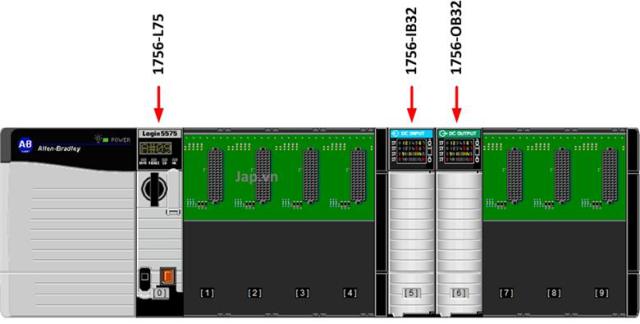
Phần cứng trình bày trong bài này (và các bài sau):
- Chassis 10 Slot
- CPU Controllogix L75 gắn ở Slot 0
- Module Input 32 ngõ vào DC gắn ở Slot số 5
- Module Output 32 ngõ ra DC gắn ở Slot số 6
Ta tạo một dự án mới với Rslogix 5000 với phần cứng trên như sau
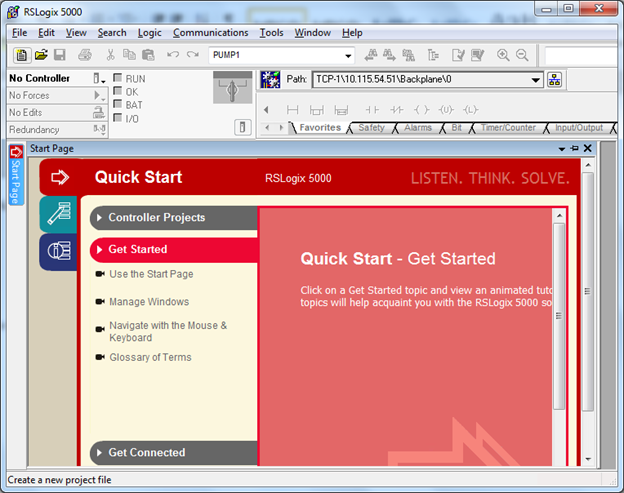
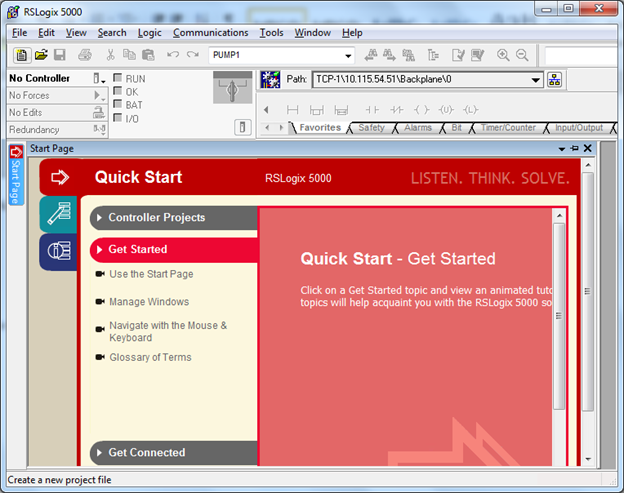
Từ màn hình chính chọn New hoặc File > New
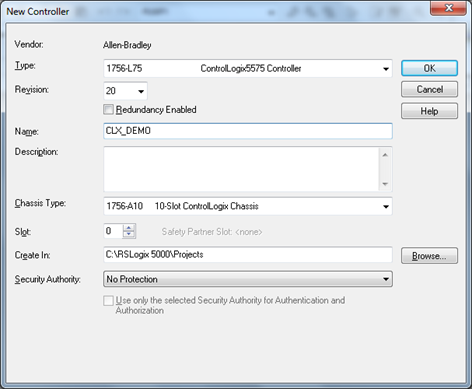
Trong cửa sổ này, cần chọn đúng các thông số của CPU:
- Loại CPU, chọn đúng loại mà bạn có (ở đây 1756-L75)
- Revision: chọn phiên bản phần mềm Rslogix 5000 đang sử dụng (ở đây là Version 20). Phải chọn tương thích với Firmware phần cứng bên dưới (Xem bài 6: Firmware)
- Name: Đặt tên cho Project. Bắt buộc phải đặt tên và tên này sẽ hiển thị bên cạnh CPU trong RSLinx để biết CPU nào là của chương trình nào.
- Chassis Type: Chọn đúng loại Chassis sử dụng, ở đây là 10 Slot
- Slot: CPU dự định cắm vào Slot nào thì chọn ở đây cho đúng.
- Create In: chọn nơi lưu File chương trình trên máy tính
Sau khi chọn xong thì OK.
Project được tạo ra như sau:
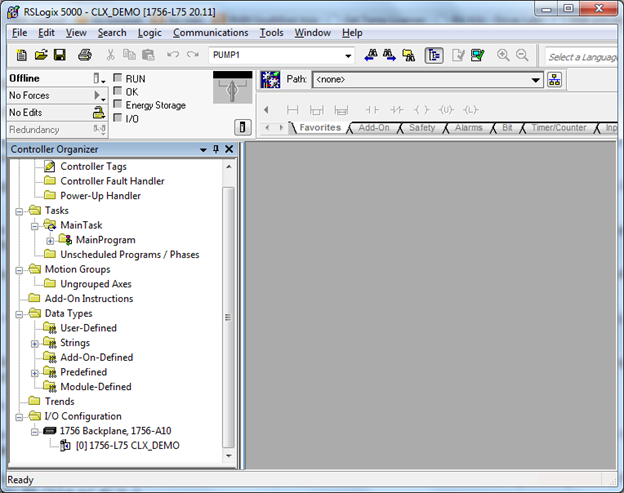
Ta tạo thêm 2 Module IO nữa. Để tạo Module mới, từ IO Configuration, Click phải và chọn New Module:
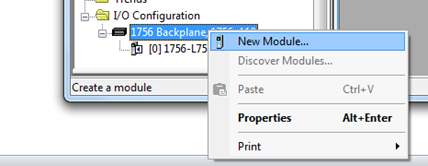
Cửa sổ mới xuất hiện:
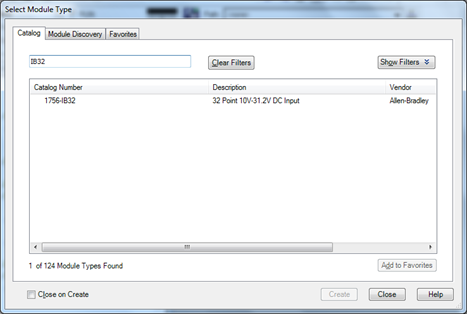
Chỉ cần chọn, hoặc gõ IB32 vào khung tìm kiếm, chương trình sẽ liệt kê các module tương ứng, chọn và Create.
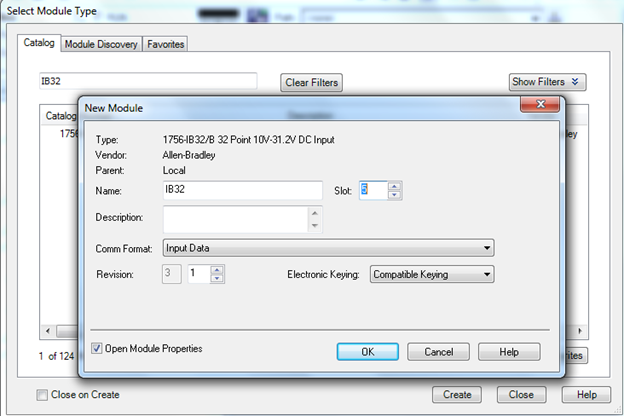
Tại cửa sổ mới xuất hiện, đặt tên cho Module và chọn đúng Slot sẽ gắn Module trên Chassis (ở đây là Slot 5), sau đó OK. Một cửa sổ nữa xuất hiện, chọn OK (sau này khi sử dụng quen các bạn sẽ tự biết cấu hình khi cần)
Ta thấy Module IB32 vừa tạo đã xuất hiện trong I/O Configuration. Và tương tự ta tạo thêm Module OB32 để được như hình dưới:
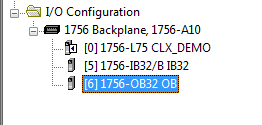
Với Compactlogix
Việc tạo chương trình mới với Compactlogix tương tự như với Controllogix ở trên. Tuy nhiên cũng có một số khác biệt nhỏ cần lưu ý:
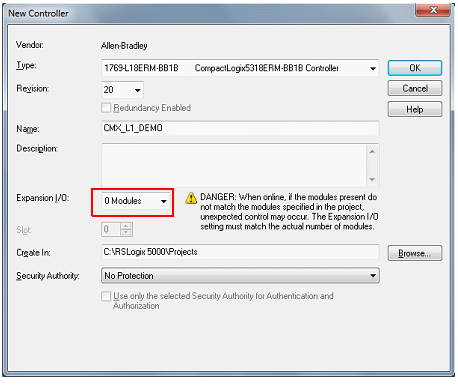
Để thêm IO mới, Chọn New Module tại Expansion I/O Module.
- Ở trên là các bước cơ bản để tạo cấu hình phần cứng của Project trong Rslogix 5000.
- Đối với Controllogix (các mô đun 1756-) có thể tạo Online bằng chức năng Discovery của Rslogix 5000
giap van vy – 2012
- Steps to create your first project with RSLogix 5000
- Basic concepts in RSLogix 5000 programming
Hardware in this lesson (and next):
- 10 Slot Chassis
- Controllogix L75 CPU in Slot 0
- 32-point DC Input Module in Slot 5
- 32-point DC Output Module in Slot 6
Create a new project with RSLogix 5000 as follows:
From main screen, select New or File > New
In this window, select correct CPU parameters:
- CPU type (here: 1756-L75)
- Revision: select RSLogix 5000 version (here: Version 20). Must match hardware firmware (see lesson 6: Firmware)
- Name: Project name (required, shown in RSLinx next to CPU)
- Chassis Type: select correct chassis (here: 10 Slot)
- Slot: select slot for CPU
- Create In: select file save location
Click OK when done.
Project is created as below:
Add 2 IO Modules. To add, right-click IO Configuration and select New Module:
New window appears:
Type or select IB32, choose from list, then Create.
In new window, name the module and select correct slot (here: Slot 5), then OK. Another window appears, click OK (you'll learn to configure as needed later)
IB32 module now appears in I/O Configuration. Similarly, add OB32 module as below:
With Compactlogix
Creating a new project with Compactlogix is similar to Controllogix above, with some small differences:
To add new IO, select New Module at Expansion I/O Module.
- Above are basic steps to configure project hardware in RSLogix 5000.
- For Controllogix (1756- modules), you can create Online using RSLogix 5000 Discovery
giap van vy – 2012